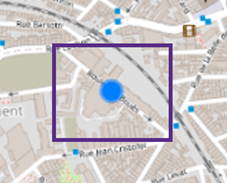
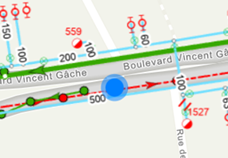
Zoome
sur des adresses via la zone de recherche. Le plugin de recherche se trouve en
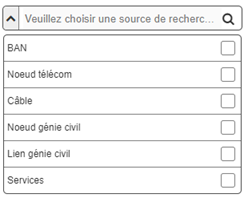
haut à droite dans la carte. Comme indiqué, c’est un composant autocomplète
avec une icône loupe :

L’utilisateur :
|
Action |
Résultat |
|
Clique
sur la flèche :
|
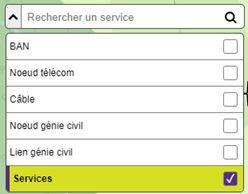
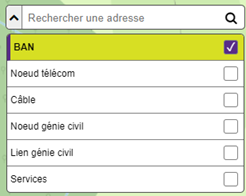
Affiche
une liste d’éléments de recherche :
|
|
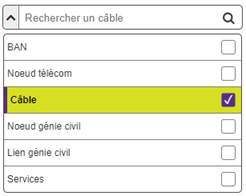
Coche
un ou plusieurs éléments dans la liste. |
Sélectionne
un élément de recherche :
Le choix de la sélection est sauvegardé afin de le retrouver
automatiquement lors de l’ouverture suivante de l’application 1Telcomms :
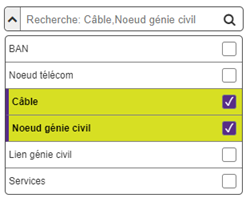
Le texte change en fonction des éléments sélectionnés :
|
|
Tape
deux lettres minimum dans la zone de recherche. |
L’icône loupe se change en icône de patience pour indiquer que la
recherche n’est pas encore terminée :
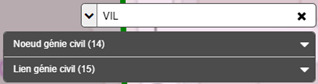
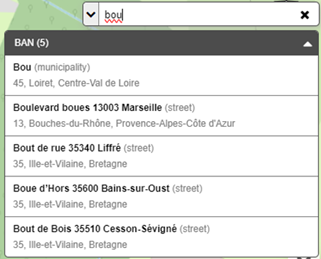
Dès que la recherche se termine, le résultat apparait sous forme de
rubriques selon la liste des objets sélectionnés et la croix de fermeture
apparait :
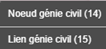
Le nombre de résultats s’affiche à côté de chaque objet :
|
|
Clique
sur |
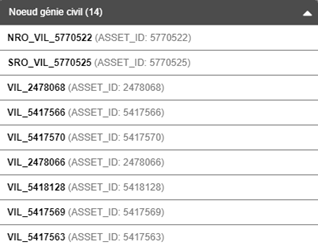
Déplie le résultat :
|
|
Clique
sur |
Réduit le résultat :
|
|
Clique
sur |
Efface rapidement le contenu du champ
de recherche. |
|
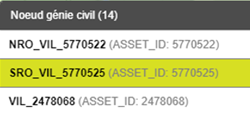
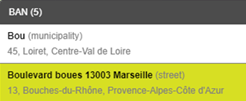
Sélectionne
un élément spécifique dans la liste de résultats :
|
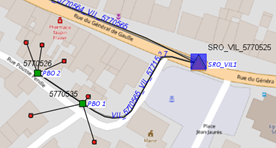
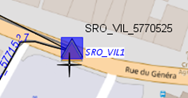
► La carte se recentre automatiquement
sur la localisation de l'élément sélectionné :
► L'élément sélectionné est mis en
évidence sur la carte en surbrillance :
►
Les actions propres à l’objet
sélectionné s’ajoutent au Ruban en haut :
►
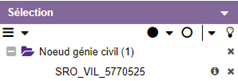
L'élément sélectionné est ajouté dans
le module de sélection :
|
|
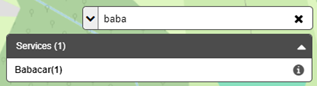
Coche
« Services » et tape 2 lettres dans la zone de recherche :
|
Affiche le résultat de la
recherche :
|
|
Clique
sur le bouton |
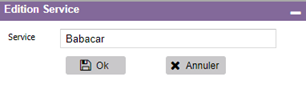
Ouvre la fiche d’information
du service :
|
|
Sélectionne
un élément spécifique dans la liste de résultats :
|
Affiche l’interface de services routes
optiques :
|
|
Coche
« BAN » et tape 2 lettres dans la zone de recherche :
|
Affiche le résultat de la
recherche :
La
zone de recherche est basée sur le Géocodeur ESRI. |
|
Sélectionne
une adresse dans la liste de résultats :
|
Zoome
sur l’adresse et ajout d’une pastille bleue pour le visuel :
|